

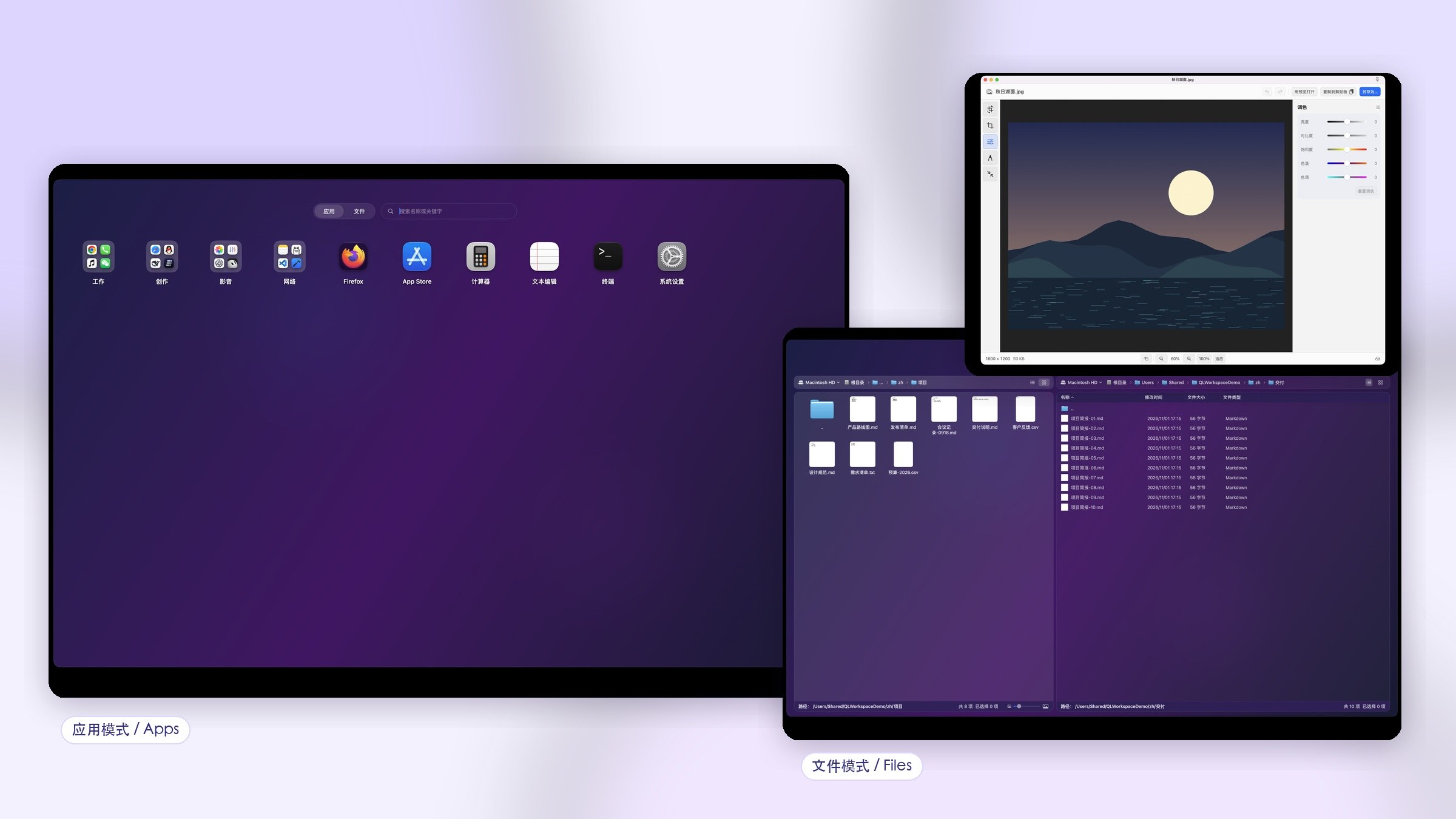
快速上手
直装版 · 关闭窗口后应用去哪了?如何完全退出?
点窗口左上角的红色按钮只会隐藏启动台,应用仍在菜单栏和后台运行,全局快捷键也继续生效。
要彻底退出:
- 在屏幕左上角的应用菜单中选轻量工作台 → 完全退出;或
- 在启动台窗口中按 ⌘Q。
如果菜单栏图标被隐藏,可先打开主窗口,再从应用菜单退出。关闭窗口后想重新打开,可以点 Dock 图标、菜单栏图标,或按你设置的显示快捷键。
直装版 · 新安装的 App 没有出现
轻量工作台只扫描标准应用目录:/Applications、~/Applications、/System/Applications 及其 Utilities 等。新安装的 App 通常几秒内出现。
如果没有出现:
- 切换一次应用模式,或重新打开启动台;
- 打开设置 → 应用模式 → 应用索引,点重建应用索引;
- 确认 App 位于上述目录,而不是磁盘映像、下载文件夹或自定义目录;
- 仍不出现时,完全退出并重新打开 App。
启动台只记录布局,不会移动、修改或删除真实 App。
功能键与快捷键
直装版 · F1–F8 默认分别是什么功能?
在文件模式中,默认功能键为:
- F1:切换到应用模式
- F2:简介
- F3:改名
- F4:复制
- F5:粘贴
- F6:移动
- F7:新建
- F8:复制路径
空格预览、⌘⌫删除是固定键,不占用 F1–F8。
功能键只作用于当前获得焦点的文件栏;在搜索框或改名输入框中输入时不会触发。
直装版 · 如何修改 F1–F8?
- 打开设置 → 文件模式 → 文件浏览器快捷操作;
- 点右侧当前按键,按下新的 F1–F8;
- 按 Esc 取消;点清除快捷键可移除自定义。
每个功能键只能分配给一个命令,重复时会提示冲突。清除后该命令暂时没有功能键,需要时再按默认表重新分配。修改会立即保存,不需要重启。
直装版 · 按 F1–F8 没反应,或变成了亮度/音量
请依次检查:
- 当前是否是文件模式,并且已点击文件列表或空白处,让列表获得焦点;
- 打开系统设置 → 键盘 → 键盘快捷键 → 功能键,开启将 F1、F2 等键用作标准功能键;
- 如果键盘默认控制亮度/音量,按住 Fn 再按 F1–F8,或换一个外接键盘;
- 在设置 → 文件模式 → 文件浏览器快捷操作中确认该命令没有被清除或改成其他键;
- 确认没有其他 App 占用同一个功能键。
直装版 · 全局快捷键冲突或不生效
在设置 → 通用设置 → 快捷键设置中修改:显示/隐藏应用模式、显示/隐藏文件模式、切换窗口模式、打开/关闭快捷启动。
如果组合已被系统或其他 App 占用,设置页会提示冲突;换一个带 ⌘ / ⌥ / ⌃ 的组合即可。修改后如果仍不生效,先完全退出并重新打开 App。某些键盘映射工具、远程桌面或安全软件会拦截组合键,可临时关闭它们测试。
文件与权限
直装版 · 文件模式打不开某个文件夹,或提示没有权限
第一次进入桌面、文稿、下载、外接盘或网络共享时,macOS 会弹出文件夹选择/授权提示,选择允许即可。授权会保存为安全书签,下次直接打开。
如果误点了拒绝:
- 打开系统设置 → 隐私与安全性 → 文件和文件夹,找到轻量工作台并打开对应类别;
- 或回到文件模式,点路径栏前方的位置菜单,重新选择该文件夹。
邮件、信息、时间机器备份等受系统保护的目录,可能还需要完全磁盘访问权限。
直装版 · 需要开启完全磁盘访问吗?
多数文稿、下载、桌面和外接盘不需要完全磁盘访问。只有要浏览邮件、信息、其他用户主目录、时间机器备份等受保护位置时才需要:
- 打开系统设置 → 隐私与安全性 → 完全磁盘访问权限;
- 点 + 添加轻量工作台,打开开关;
- 完全退出并重新打开 App。
只在你确实需要这些目录时开启;不需要时可以随时关闭。
直装版 · 照片图库打不开,或只能看到部分照片
照片图库由系统照片权限控制。第一次进入图库时选择允许访问所有照片,或选择部分照片;如果只选了部分,文件模式只能看到你授权的照片。
要修改:打开系统设置 → 隐私与安全性 → 照片,找到轻量工作台,选择完全访问或更改可选照片。
图片编辑只会另存副本,不会写回图库原件。
直装版 · 显示访达简介时提示要控制访达
使用显示访达简介时,App 需要让访达显示简介窗口,macOS 可能提示轻量工作台想要控制访达,选择允许即可。
如果误点了拒绝,打开系统设置 → 隐私与安全性 → 自动化,在轻量工作台下勾选访达。
在访达中显示只是打开访达位置,通常不需要这个权限。轻量工作台不需要辅助功能或屏幕录制权限。
直装版 · 搜不到文件
文件搜索只匹配文件名和元数据,不读取文件正文。请先确认:
- 搜索框右侧的范围是仅当前文件夹还是当前文件夹及子文件夹;
- 文件是否在隐藏目录(可在文件模式打开显示隐藏文件);
- 网络共享或未挂载磁盘可能无法被系统收录,直接打开该目录再搜索;
- 尝试更短的关键词;
*代表任意字符,?代表一个字符。
应用模式搜索支持汉字、全拼和拼音首字母;文件模式只按文件名匹配,不提供拼音搜索。
如何设置右键“新建”中的自定义模板?
自定义模板用于按已有文件的内容和格式创建新文件。例如,先用 Word 做好包含固定标题、表格和格式的“周报.docx”,再将它导入为模板。
- 打开轻量工作台的“设置”,选择“文件模式”。如果设置项呈灰色,先开启“启用文件浏览器”。
- 找到“新建”区域,点击“导入自定义模板…”,选择准备好的模板文件,再点击“导入模板”。
- 导入后默认启用。可以修改“模板名称”,用上下箭头调整自定义模板的顺序;关闭左侧开关后,该模板会从新建选项中隐藏。
- 返回文件模式,在有写入权限的普通文件夹空白处点击右键,选择“新建”中的模板,填写文件名称并确认,即可创建带有模板内容和格式的新文件。同名文件不会被覆盖。
也可以通过底部“新建”按钮或 Command + Shift + N 打开新建窗口,再选择模板。
注意事项
- 每次导入选择一个文件,不能直接导入文件夹。常见文档文件如 .docx、.xlsx、.txt、.md 均可按实际文件准备。
- 导入时,应用会在本机保存模板副本。之后修改或移动原文件不会更新已导入的副本;需要更新模板内容时,请重新导入,并移除不再使用的旧模板。
- 修改模板名称只影响显示名称,新文件的扩展名仍沿用导入文件。
- 使用支持自定义模板云备份的新版时,模板文件内容、名称、扩展名、启用状态和排序会随 iCloud 配置一起保存。请先在原 Mac 的“通用设置 → 云备份”点击“立即上传”,或开启自动备份;再在新 Mac 登录同一 iCloud 账号,通过“从 iCloud 恢复…”选择包含模板的恢复点,即可继续使用,无需重新导入。
- 旧版生成的备份不含模板文件,无法补回当时未上传的模板;更新后请重新备份一次。恢复包含模板的新备份会采用该恢复点的模板列表;不含模板的旧备份保留本机现有模板。
AI 与隐私
直装版 · 我的模型 API Key 保存在哪里?会上传吗?
你的模型 API Key 只保存在 macOS 钥匙串:
- 服务名:
com.qlmf.QLLaunch.ai-api-key,按服务商分别保存; - 访问级别:解锁后仅本机可用(
AfterFirstUnlockThisDeviceOnly); - 不会写入布局文件、iCloud 备份或导出的配置,也不会同步到 iCloud 钥匙串。
请求时 Key 只在本机内存中使用,并作为 Authorization: Bearer 发送给你选择的服务商;默认不经过轻量工作台的服务器,错误信息中也不会显示完整 Key。
直装版 · 系统一直要求访问钥匙串,或我点了拒绝
第一次保存或读取 Key 时,macOS 可能要求你允许轻量工作台访问钥匙串。请选择始终允许;如果点了拒绝,AI 请求会提示无法读取密钥。
处理办法:
- 打开钥匙串访问,搜索
com.qlmf.QLLaunch.ai-api-key; - 删除对应服务商的项目;
- 回到设置 → 接口配置重新保存 Key;
- 系统再次提示时选择始终允许。
也可以在接口配置中先删除 Key 再重新填写。
直装版 · AI 整理会把哪些内容发出去?
AI 整理首次发送前会弹出确认,列出将发送的 App 和文件夹数量;只有你点生成整理方案才会发送。
发送内容是 App/文件夹的显示名称、临时编号和整理范围,不包含路径、Bundle ID、网站地址、真实标识、使用记录或完整布局。
- 智能搜索只发送你写的搜索描述、范围和当前时间/时区;
- AI 改名只发送改名要求、文件名/草稿名和类型。
三者都不会上传文件内容、照片或目录清单。详细说明见隐私政策。
直装版 · AI 请求失败:401、403、404、超时或模型不存在
先看错误类型:
- 401/403:Key 无效、过期,或账号没有该模型的权限;
- 404:接口地址或模型名不正确;
- 429:请求频率或额度限制;
- 超时/网络错误:检查代理、防火墙和网络。
打开设置 → 接口配置,确认服务商、Base URL(通常以 /v1 结尾)、模型名和 Key;可点获取模型列表验证连接。
如果 AI 返回的内容不完整,App 不会自动执行整理或改名;修改要求后重试即可。
直装版 · 自定义接口和 Ollama 怎么填?安全吗?
选择自定义 OpenAI 兼容接口或 Ollama:
- 远程地址必须使用 HTTPS;
- 本机 Ollama 可用
http://127.0.0.1:11434/v1,不需要真实 Key; - Base URL 填到
/v1,模型名必须与服务端一致。
自定义服务会收到你的 Key 和请求内容,请只填写你信任的地址。使用企业网关、代理或抓包工具时,请确认链路可信。App 会拒绝跨域重定向,并在错误信息中隐藏 Key。
直装版 · API Key 正确,为什么 AI 功能仍提示需要授权?
API Key 和会员授权是两件事:Key 只用于连接你选择的模型服务;AI 整理、智能搜索和批量改名等功能的执行权限由会员授权决定。
如果 Key 已保存但功能提示需要授权,请打开设置 → 会员授权(App Store 版为设置 → 终身 VIP)检查登录状态或恢复购买,再点刷新授权。两者都正常时,再按接口错误排查网络、模型名和额度。
会员与授权
直装版 · 官网版和 App Store 版授权有什么区别?
- 官网版:通过官网账号登录,授权与设备绑定,使用签名许可证;在设置 → 会员授权中登录、刷新或管理设备。
- App Store 版:通过 Apple ID 购买和恢复,不经过官网账号;在设置 → 终身 VIP中购买或点恢复购买。
两种授权分别生效,不能混用。换 Mac 时,官网版走换机授权,App Store 版用同一 Apple ID 恢复购买。
直装版 · 购买后 App 仍显示未授权,如何刷新?
购买或换机后,先在 App 中打开设置 → 会员授权,确认登录的是购买时使用的官网账号,再点刷新授权。
如果仍显示未授权:
- 检查设备是否已被旧授权占用;
- 检查许可证是否过期、系统时间是否正确;
- 在授权管理中查看设备列表,必要时撤销旧设备;
- App Store 版确认 Apple ID 一致后点恢复购买。
网络异常时,已签名的离线授权仍可能继续可用,不要反复退出登录。
直装版 · 终身会员如何自助换机?
官网版终身会员换机:
- 在新 Mac 安装并打开轻量工作台;
- 在旧 Mac 或新 Mac 打开设置 → 会员授权 → 授权管理,进入官网会员中心的设备管理(也可直接打开会员中心);
- 找到旧设备,点撤销/换机授权并确认;这会消耗 1 次换机额度,旧设备的许可证立即失效;
- 回到新 Mac 登录同一账号,点刷新授权,完成设备激活。
建议换机前先备份布局。AI Key 不会随授权迁移,需要在新 Mac 重新填写。
直装版 · 换机额度用完了怎么办?
换机额度用完后,页面会显示剩余 0 次,不能再自助撤销。
请通过常见问题或 h1393505@gmail.com 联系支持,提供购买账号、订单号和设备情况,由人工核验后处理。
不要反复点击撤销或重复购买;设备损坏、主板维修导致设备标识变化,也按人工换机流程处理。
直装版 · 离线激活怎么用?设备密钥丢失怎么办?
官网版在无法联网或需要离线部署时,可在设置 → 会员授权使用导出离线激活申请,把生成的文件发给支持;收到签发的 .qlmf-license 后点导入离线许可证。
离线许可证同样与本机设备绑定。设备密钥丢失、重装系统或机器损坏时,旧许可证不能直接恢复,需要联系支持处理。导入前请确认文件来源可信。
快速排查
直装版 · AI 整理失败或返回内容不完整
AI 整理失败时布局不会改变,原布局仍保留。
先检查设置 → 接口配置中的地址、模型、Key 和网络。如果是返回内容不完整、App 数量不一致或格式错误,App 会拒绝执行,可以:
- 减少一次整理的 App 数量;
- 在应用模式 → AI智能整理中缩小整理范围后重试;
- 取消已有预览后重新生成。
需要恢复原布局时,使用应用模式 → 布局备份与恢复中的最近备份。
直装版 · 购买未恢复
先确认购买渠道:
- App Store 版:用购买时的 Apple ID 登录,再点设置 → 终身 VIP → 恢复购买;
- 官网版:用购买时的官网账号登录,在设置 → 会员授权点刷新授权。
如果仍失败,检查网络、系统时间和设备绑定状态;官网版可在授权管理中查看设备列表。不要重复购买;订单问题请提供订单号联系支持。
直装版 · 批量改名无法确认或中途失败
先看窗口中的红色提示:
- 重名:先修改名称,解决冲突;
- 没有权限:检查文件夹访问权限;
- 文件被占用或已移动:关闭占用程序并刷新;
- 修改扩展名:会提示风险,确认文件仍能打开。
改名中断时打开操作历史,先查看恢复预览,再确认恢复。恢复前不要移动、覆盖或继续改名这些文件。
直装版 · 图片编辑保存失败,或图库原件会不会被改?
图片编辑始终另存为副本:来自文件模式的图片保存到你选择的位置,来自照片图库的图片不会写回原件。
保存失败时检查:
- 目标文件夹的写入权限;
- 磁盘空间;
- 文件名是否重复;
- 目标格式是否受支持。
需要更复杂的修饰,可点用预览打开交给系统预览继续处理。
直装版 · 换 Mac 如何迁移布局和设置?
布局、文件夹、网站快捷方式、皮肤、快捷键和文件栏设置可以通过设置 → 通用设置 → 云备份迁移(基础备份与恢复免费);也可以使用应用模式 → 布局备份与恢复在本机备份/恢复。
AI API Key 和官网设备许可证不会随云备份迁移:新 Mac 需要重新填写 Key,并按换机流程重新授权。文件本身不会被备份,请用迁移助理或外接盘转移。
其他问题
如何联系开发者?
请通过 h1393505@gmail.com 联系开发者,并说明应用版本、macOS 版本、复现步骤和不含隐私的截图。请勿发送 API 密钥、支付资料或私人文件。
iCloud 备份和恢复需要付费吗?
基础 iCloud 自动备份、手动备份与恢复免费。请检查系统是否登录 iCloud、iCloud Drive 是否开启及存储空间是否充足。云端暂不可用时仍可使用本机备份。
商店版 · 终身 VIP 包含什么?如何恢复?
终身 VIP 为 Apple 非消耗型内购,解锁 AI 整理、皮肤方案、批量改名和高级搜索。在“设置 → 终身 VIP → 恢复购买”中使用原购买账号恢复。退款由 Apple 处理。基础 iCloud 不在付费范围内。
AI 服务与会员是否一起提供?
会员不包含 API 密钥或第三方 AI 用量,需自行配置服务商、模型和凭证,也可使用自行安装的本机 Ollama。发送前会明确询问接收方和内容,可在接口配置撤销授权。
何时可以从 App Store 下载?
Mac App Store 版正在准备,尚未提交本轮候选包审核。正式上架后会提供商店下载入口;官网直装版通过本页“产品下载”获取,两版授权分别适用。
没有找到相关问题,请换个关键词,或在下方提问。